Introduzione a Github Pages
Creazione e deploying di un sito statico (MacOS e Linux)

In questo post Enrico Toffalini ha introdotto come installare e configurare GIT per gestire siti web statici tramite GitHub Pages. Essendo il procedimento per MacOS e Linux molto simile, riprendo solo gli aspetti diversi con qualche aggiunta per migliorare ulteriormente il workflow. Riprendo le sezioni del tutorial citato, le sezioni che non sono riportate qui possono essere seguite direttamente dal tutorial originale.
Installazione di Git
Come al solito, installare applicazioni su MacOS e Linux è relativamente semplice ma può essere fatto in molti modi diversi:
- Per MacOS il consiglio è di installare Git tramite homebrew. Questo è simile ad
aptper Linux (Ubuntu) e consente di installare ed aggiornare software tramite semplici comandi da terminale. Trovate le istruzioni per installare Git conbrew. Di base è necessario semplicemente aprire un terminale ed eseguirebrew install git. - Per Linux dipende molto da che distribuzione state utilizzando. Una volta individuata la distribuzione è sufficiente installare Git tramite il package manager dedicato. Qui ci sono le istruzioni per le principali distribuzioni.
Configurazione di Git
La configurazione di Git è la medesima. Semplicemente dovete aprire un terminale zsh (di default in MacOS) o bash (in Linux) tramite l’applications launcher ed eseguire i comandi indicati.
https vs ssh e Github CLI
Il tutorial citato propone di usare https per comunicare con Github. Un metodo leggermente più sicuro e comodo è quello di usare ssh. Questo consente di avere un accesso passwordless per i computer che sono autenticati tramite scambio di chiavi pubbliche-private ssh. Configurare le chiavi non è sempre semplice sopratutto in Windows ma esiste un tool di Github chiamato Github CLI che permette, tra le altre cose, di configurare in tutti i sistemi operativi ssh molto facilmente.
Installare Github CLI è molto semplice, è sufficiente seguire le istruzioni per il proprio sistema operativo. Anche qui, per MacOS e Linux usare i package manager (brew o apt) è sempre la scelta consigliata.
Ad esempio, per configurare Github per gestire repository pubbliche e private con il proprio account è sufficiente aprire un terminale (o Powershell in Windows), eseguire il comando gh auth login (si veda qui) per maggiori informazioni, e seguire la procedura interattiva. Qui potete configurare tramite https o ssh e vi consiglio quest’ultima opzione.
Tra le altre cose, gh (Github CLI) permette di fare quello che solitamente viene fatto con git (e.g., git commit). Non c’è un reale vantaggio per operazioni semplici quindi gh può essere usato solo per gestire la procedura di autenticazione.
Github GUI
Come indicato nel tutorial di Enrico Toffalini, il worflow più semplice è quello di pull, add, commit e push. Questo può essere gestito facilmente da terminale ma anche tramite interfaccia grafica.
Rstudio
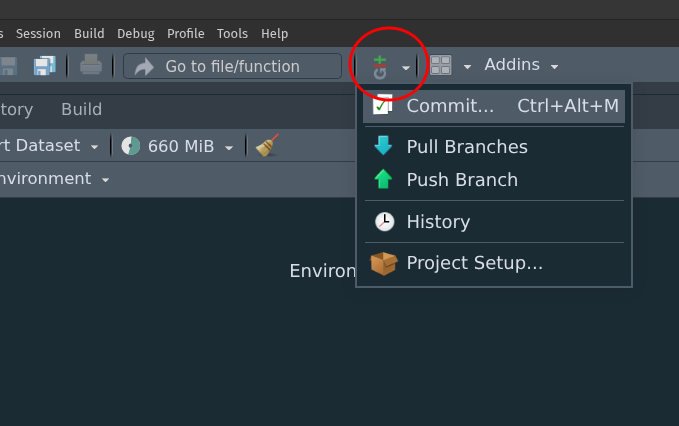
Su RStudio è presente un’interfaccia grafica per Git che permette di eseguire tutte le operazioni comuni. Quando RStudio viene aperto in una cartella gestita da Git (con .git), viene automaticamente abilitata la funzione di interfaccia grafica (si veda Figure 1).
VScode o Positron
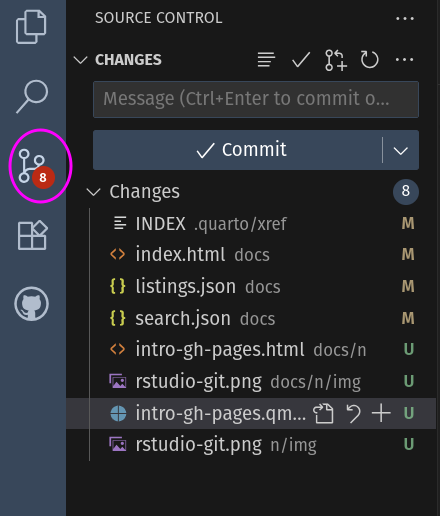
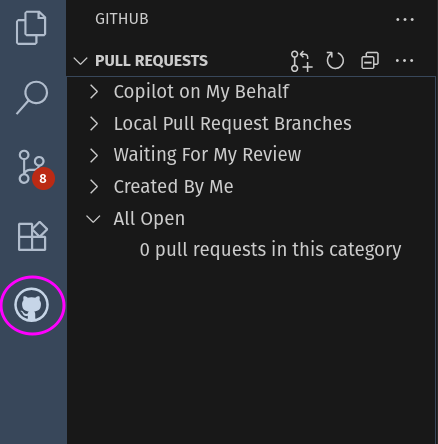
Anche VScode o Positron (versione moderna di RStudio basata su VScode) hanno al loro interno un’interfaccia grafica per Git (si veda Figure 2).